¿Cómo crear cuentas en Odoo?

Crear cuentas para base de datos en Odoo

Existen dos formas de generar una cuenta en Odoo y dependerá de la versión adquirida los pasos a seguir para generarla

ü  Odoo Online (SaaS)


Acceder a la página https://www.odoo.com/my/databases

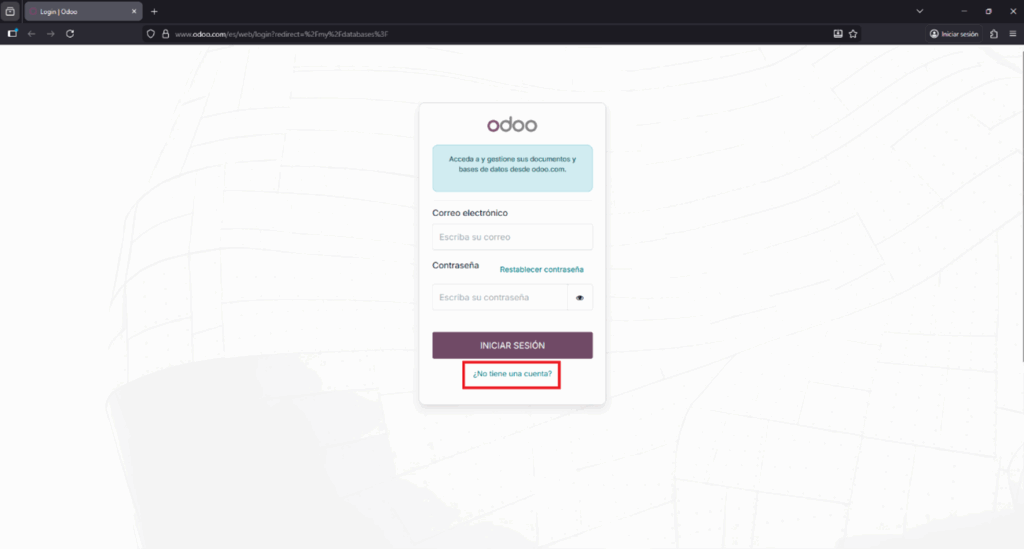
Dar clic en ¿No tiene una cuenta?

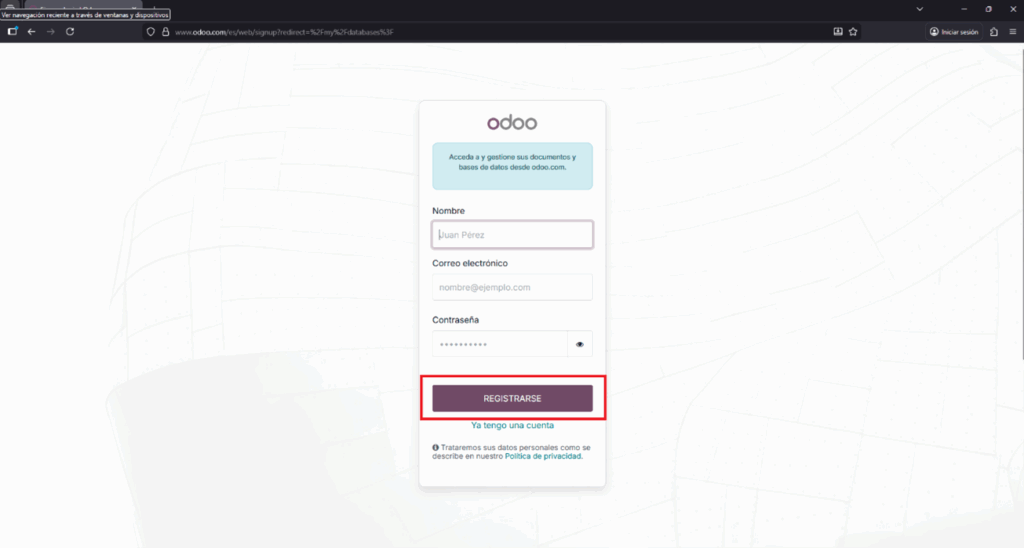
Llenar los datos correspondientes y dar clic en Registrarse

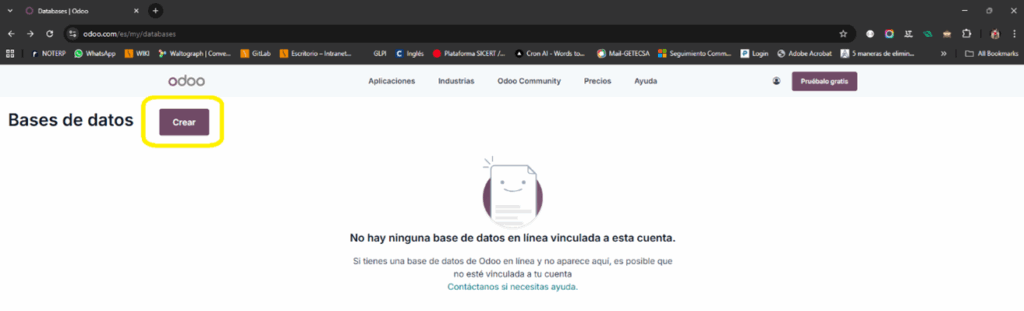
Iniciar sesión con la cuenta generada para validar que todo este correcto, dar clic en crear

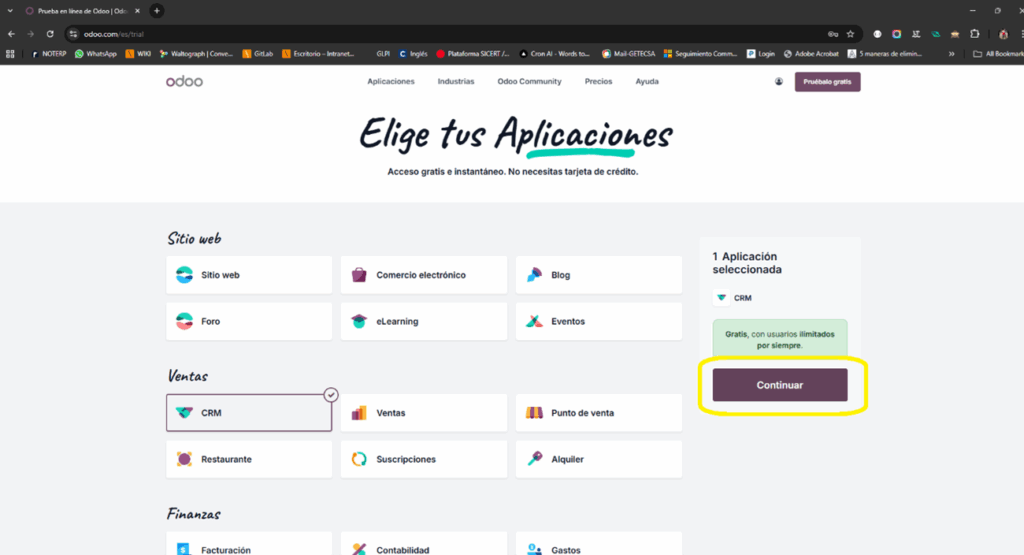
Seleccionar las aplicaciones que se necesite en el proyecto y dar clic en continuar

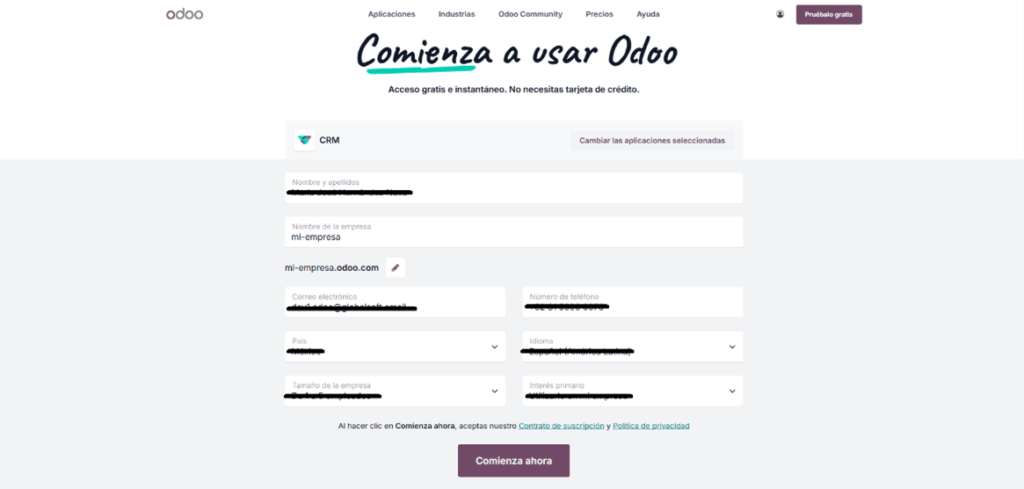
Se deben llenar los datos correspondientes para generar la base de datos

Configuración de la plataforma:

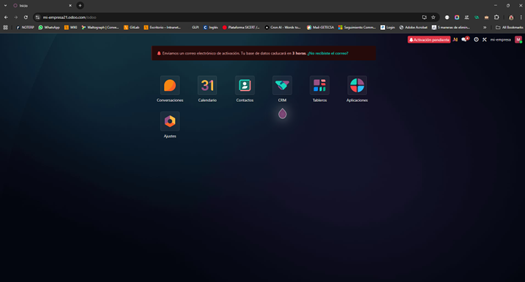
  1. Llega un correo para activar la base de datos, el link dura 3 horas y la activa por 15 días para que se pueda realizar el pago.

2. Dependiendo el número de usuarios o necesitades de la empresa se realiza el pago y llegara un correo extra con el código de activación.

3. En la parte superior aparece un recuadro para ingresar el código recibido después del pago.

4. Se toman unos minutos en lo que se sincroniza y la base queda activada por el periodo pagado.

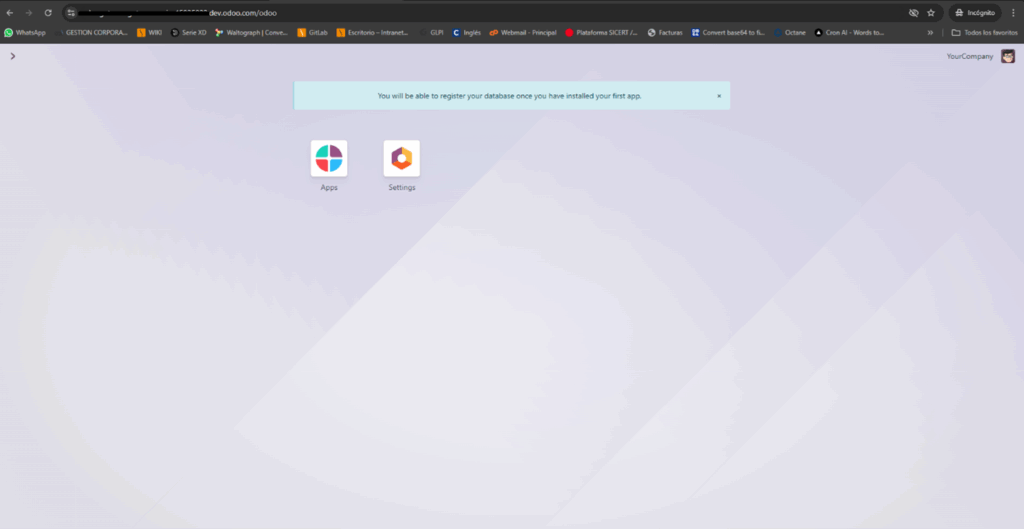
5. Aparecerá una pantalla similar a esta en el home de odoo dependiendo los módulos agregados.

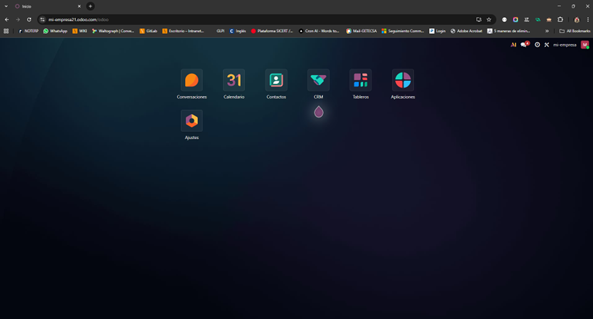
6. Para acceder al home de odoo ya configurado y listo para trabajar.

ü  Odoo.sh

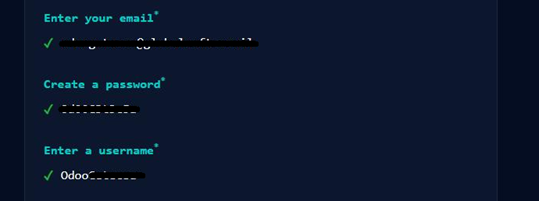
Acceder a Github y crear una cuenta

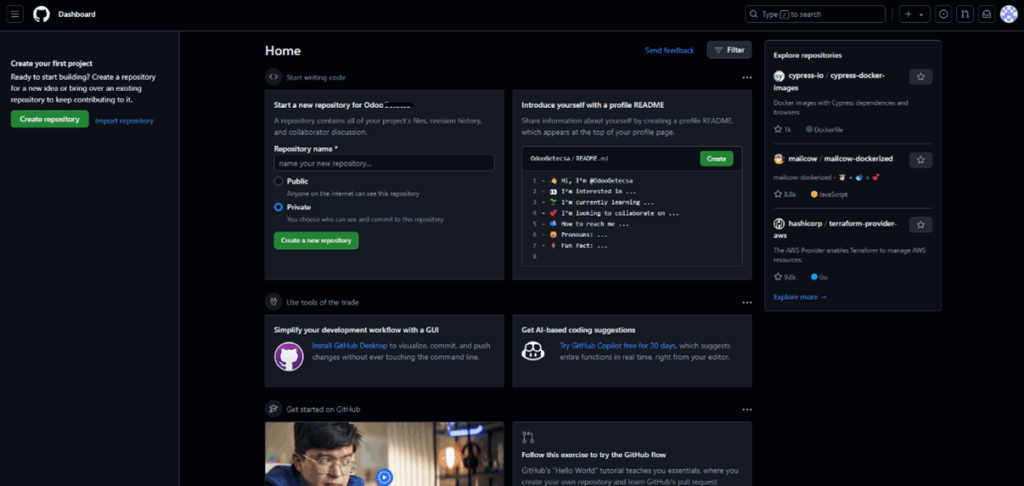
Iniciar sesión en Github

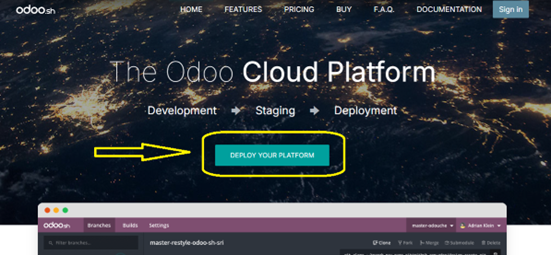
Abrir odoo.sh (OdooSH)

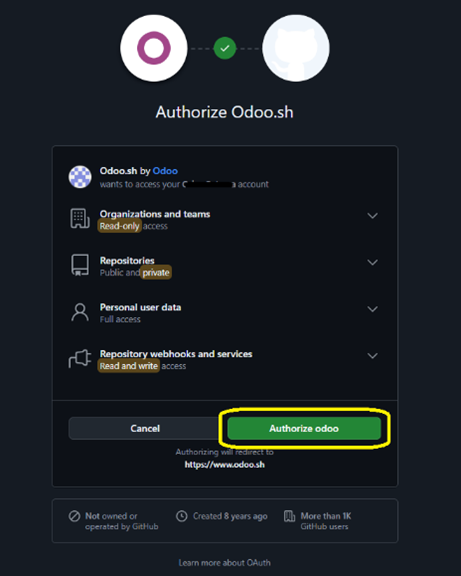
Dar acceso completo a la cuenta

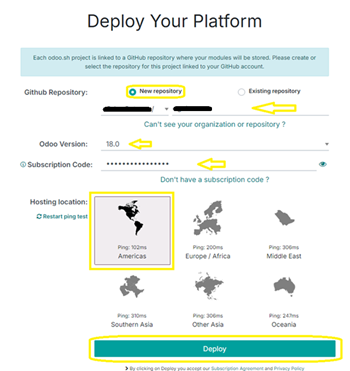
Configuración de la plataforma:

  1. Validar si es un nuevo repositorio o si ya se tiene uno existente.
  2. Se nombra el repositorio para localizarlo.
  3. Si es una nueva implementación se toma la última versión de Odoo, si se tiene ya una seleccionar la versión con la que se trabajó para poder realizar la migración de manera correcta
  4. Agregar el código de suscripción a odoo.sh
  5. Seleccionar la localidad del host
  6. Dar clic en Deploy

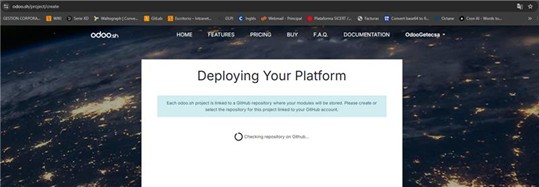
Odoo generará el repositorio de manera automática, mientras se mostrará una pantalla como la siguiente 

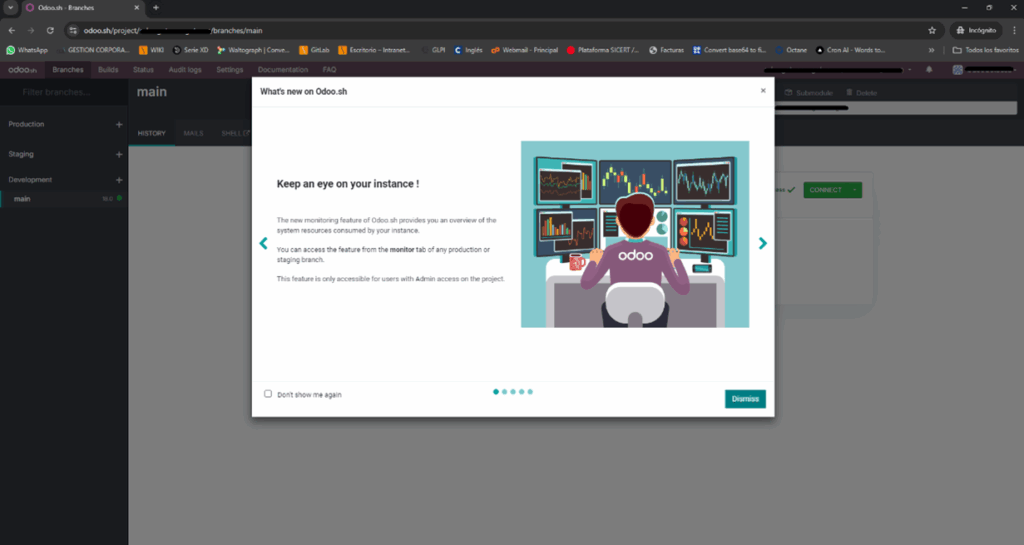
Cuando el repositorio se haya generado se mostrará una pantalla similar a esta 

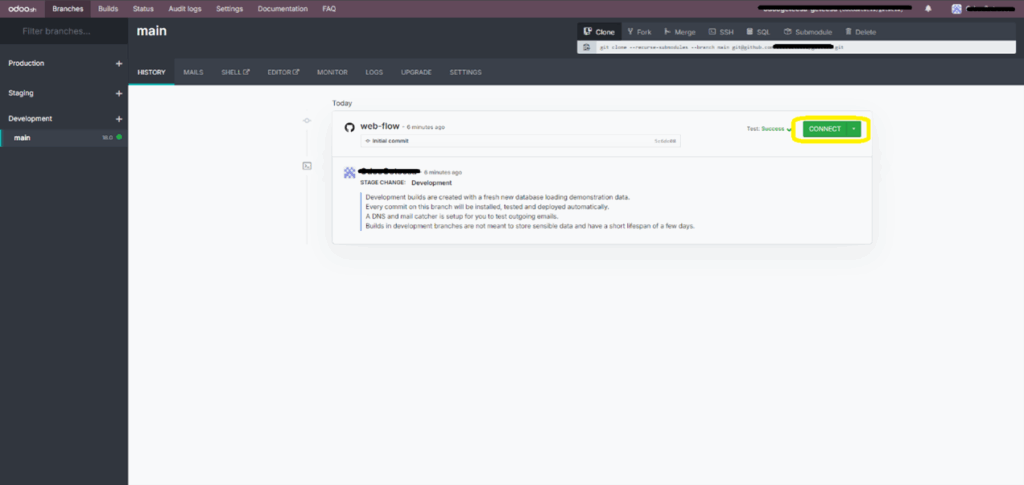
Al finalizar el tutorial que tiene Odoo se mostrará una pantalla similar a esta y se debe dar clic en Conect

Para acceder al home de odoo ya configurado y listo para trabajar

Dejar un comentario

Tu dirección de correo electrónico no será publicada. Los campos obligatorios están marcados con *