

El módulo “Ask AI” (Pregúntale a la IA) es una de las funcionalidades más importantes de la suite de Inteligencia Artificial (IA) integrada en las versiones más recientes de Odoo.
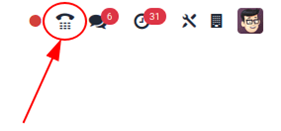
No es un módulo independiente que se instala, sino una función central que proporciona asistencia inteligente en todo el sistema. Si bien es cierto que a partir de la versión 18 ya se cuenta con ella es importante mencionar que es hasta la versión 19 es que aparece como acceso rápido cerca de los módulos de notificaciones
Se accede desde cualquier lugar de la base de datos Odoo usando el comando de la paleta (generalmente Ctrl + k). Al escribir la pregunta, se abre una conversación con el agente de IA.

Chat
desde diferentes aplicaciones

La aplicación Discuss permite
la comunicación entre todas las aplicaciones de Odoo. Para ver los chats y
canales, o iniciar un nuevo mensaje, seleccione los iconos de chat que aparecen
siempre en la esquina superior derecha del encabezado de la base de datos.
Todas las
actividades programadas

Para ver una lista consolidada
de actividades, organizadas por aplicación, haga clic en el icono
de reloj, ubicado en la esquina superior derecha.
Si
hay actividades programadas, el número
de actividades aparece en una burbuja roja en la pantalla.
Todas las actividades de cada
aplicación se dividen en subsecciones que indican en qué parte de la aplicación
debe completarse cada actividad. Cada subsección enumera el número
de actividades programadas que están atrasadas, que
vencen hoy y que están programadas para el futuro.
Odoo
Studio

Odoo Studio es un conjunto de
herramientas que permite personalizar Odoo sin necesidad de conocimientos de
programación. Por ejemplo, en cualquier aplicación, se puede añadir o
modificar:
–
Campos,
vistas, modelos
–
Incluso
se puede crear una aplicación desde cero.
Para acceder a Studio, navegue hasta la
aplicación y el modelo que desea modificar y, a continuación, haga clic en el
botón Studio. Alternativamente, con cualquier aplicación abierta, haga clic en
el icono Studio y navegue hasta la aplicación y el modelo correspondiente.
Para cerrar Studio, haga clic en Cerrar
en la esquina superior derecha.
Compañías

Cambie entre varias empresas haciendo
clic en el nombre de la empresa, ubicado en la esquina superior derecha del
menú superior, en cualquier parte de la base de datos. Marque las casillas
junto al nombre de la empresa deseada para activarlas. La empresa resaltada
representa el entorno actual en uso. Para cambiar de entorno, haga clic en el
nombre de la empresa deseada.
Mi
perfil en Odoo

La interfaz muestra un menú con opciones
como
–
Atajos CMD+K (Mac) Ctrl+K (Windows) podemos
navegar de una forma más simple a cualquier menú de Odoo sin tantos clics.
–
Mis
bases de datos aquí
encontraras todas las bases de datos que gestionas.
–
Mi
suscripción los pagos y
datos de tu contacto directo de Odoo
–
Online quiere decir que el usuario está
conectado actualmente, pero puedes cambiar el estatus, como Ausente, No
molestar o Desconectado.
–
Preferencias
de Usuario: Se
configuran en Mi Perfil > Preferencias. Los campos clave son:
o Idioma: Idioma de la interfaz.
o Zona Horaria: Crucial para la planificación de
actividades.
o Compañía: Si Odoo está configurado para múltiples
compañías.
o Seguridad: En la pestaña Account Security
(Seguridad de la Cuenta) de Mi Perfil, es donde se activa la Autenticación
de Dos Factores (Two-Factor Authentication – 2FA).
El
Dashboard Principal y el Selector de Apps

|
Componente |
Descripción |
|
Dashboard |
Es la pantalla de inicio, mostrando
íconos de todas las aplicaciones instaladas (Módulos). |
|
Selector
de Apps |
El ícono de puntos (⋮⋮) en la esquina superior izquierda. Permite cambiar
rápidamente de una aplicación a otra (Ej. de CRM a Inventario). |
|
Menú de Navegación |
Una vez dentro de una aplicación, la
barra superior muestra los submenús para acceder a los diferentes registros
(Ej. Órdenes de Venta, Clientes, Productos dentro de la App de Ventas). |